
티스토리 뷰
목차
쿠팡에서 불필요한 결제수단이 쌓여있어 보안이 걱정되시나요? 몇 번의 클릭만으로 간단하게 삭제할 수 있는데도 많은 분들이 방법을 모르고 계십니다. 지금 바로 2분 투자로 안전하게 정리하는 방법을 확인해보세요.
쿠팡 결제수단 삭제 완벽가이드
쿠팡 앱 또는 웹사이트에서 마이쿠팡 → 결제수단 관리 → 삭제하고 싶은 카드 선택 → 삭제 버튼 클릭 순으로 진행하면 됩니다. 등록된 모든 카드, 계좌, 간편결제 수단을 한 번에 확인하고 관리할 수 있어 매우 편리합니다. 삭제 후에는 해당 결제수단으로 자동결제되던 정기결제 서비스도 함께 해지되니 참고하세요.




3분 완성 모바일 삭제방법
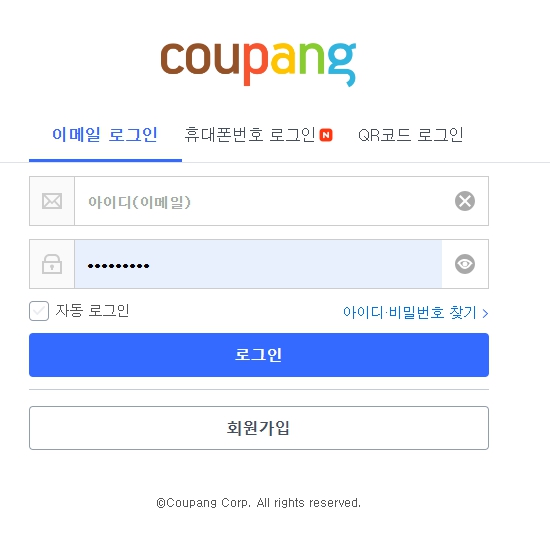
쿠팡 앱 실행 및 로그인
쿠팡 앱을 실행한 후 우측 하단 '마이쿠팡' 탭을 누릅니다. 로그인이 안 되어 있다면 먼저 로그인을 완료하세요.
결제수단 관리 메뉴 진입
마이쿠팡 화면에서 '결제수단 관리' 메뉴를 찾아 터치합니다. 등록된 모든 카드와 계좌 정보가 목록으로 표시됩니다.
결제수단 선택 및 삭제
삭제하고 싶은 결제수단을 터치한 후, 나타나는 상세 화면에서 '삭제' 버튼을 누릅니다. 삭제 확인 팝업에서 '확인'을 누르면 즉시 삭제됩니다.
PC에서 더 편리한 삭제하는 법
PC 웹브라우저에서 쿠팡 사이트 접속 후 우측 상단 '마이쿠팡' 클릭 → 좌측 메뉴에서 '결제수단 관리' 선택하면 됩니다. 큰 화면에서 한 번에 여러 개의 결제수단을 확인할 수 있어 모바일보다 관리가 편리합니다. 특히 여러 개의 카드를 한꺼번에 정리할 때는 PC 이용을 추천합니다.



삭제 전 꼭 확인할 주의사항
결제수단을 삭제하기 전에 반드시 확인해야 할 사항들이 있습니다. 특히 정기결제나 예약 주문이 있는 경우 결제 오류가 발생할 수 있으니 주의하세요.
- 로켓와우 멤버십, 쿠팡이츠 정기결제 등 자동결제 서비스 확인
- 예약 주문이나 정기배송 상품의 결제 예정일 체크
- 삭제된 결제수단은 복구가 불가능하므로 재등록 필요
결제수단별 삭제 소요시간
결제수단 종류에 따라 삭제 처리 시간이 다릅니다. 아래 표를 참고하여 삭제 계획을 세우시기 바랍니다.
| 결제수단 종류 | 삭제 소요시간 | 주의사항 |
|---|---|---|
| 신용카드/체크카드 | 즉시 삭제 | 자동결제 해지 |
| 계좌이체 | 즉시 삭제 | 재등록시 재인증 |
| 간편결제 | 즉시 삭제 | 연동 해제됨 |
| 쿠팡캐시 | 삭제 불가 | 사용 후 잔액 소진 |